首页 > 产品大全 > 微软互联网信息服务(IIS)实践指南 从入门到部署

微软互联网信息服务(IIS)实践指南 从入门到部署

微软互联网信息服务(IIS)实践指南 从入门到部署

引言

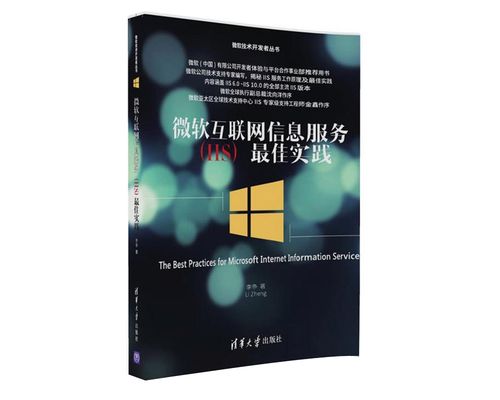
微软互联网信息服务(Internet Information Services,简称 IIS)是 Windows 平台上广泛使用的 Web 服务器软件。无论是企业内部系统、电商平台还是个人博客,IIS 都以其稳定的性能、与 Windows 生态的深度集成以及可视化的管理界面,成为众多开发者和运维人员的首选。本文结合李争所著《微软互联网信息服务(IIS)实践》正版资源中的核心思路,系统介绍 IIS 的安装、网站部署、安全配置及常见问题排查,帮助读者快速上手并应用于实际项目。

一、IIS 的核心功能与适用场景

IIS 不仅支持 HTTP/HTTPS、FTP、SMTP 等常见协议,还提供了应用程序池、模块化架构、URL 重写、请求筛选等高级功能。它尤其适用于以下场景:

  • 基于 ASP.NET、ASP.NET Core 的 Web 应用托管
  • 企业内网信息发布系统(如 SharePoint、Exchange 的 Web 界面)
  • 静态网站与前后端分离项目的前端资源托管
  • 作为反向代理配合其他后端服务

二、安装 IIS 与基础环境准备

在 Windows Server 或 Windows 10/11 专业版中,可以通过“服务器管理器”或“控制面板 > 程序和功能 > 启用或关闭 Windows 功能”来安装 IIS。推荐勾选以下关键组件:

  • Web 管理工具:IIS 管理控制台
  • 万维网服务:应用程序开发(ASP.NET、CGI、ISAPI 扩展等)
  • 安全性:请求筛选、IP 和域限制、URL 授权规则
  • 性能:静态内容压缩、动态内容压缩

安装完成后,在浏览器中访问 http://localhost,若出现 IIS 欢迎页,则说明安装成功。

三、创建与配置网站

在 IIS 管理器中,右键“站点”选择“添加网站”,需要指定:

  • 网站名称(便于识别)
  • 物理路径(网站文件所在目录)
  • 绑定信息:类型(http/https)、IP 地址、端口、主机名

对于正式环境,建议为每个网站创建独立的应用程序池,并设置合适的 .NET CLR 版本和管道模式(集成模式优先)。可通过“默认文档”设置首页文件,通过“目录浏览”控制是否允许列出文件。

四、安全加固与性能优化

IIS 的安全配置是生产环境的重中之重。李争在其实践资料中强调以下几点:

  1. 最小权限原则:为应用程序池标识使用 ApplicationPoolIdentity,并仅授予网站目录必要的读取和执行权限。
  2. 请求筛选:限制允许的 HTTP 谓词、文件扩展名和请求长度,防止恶意上传或 DoS 攻击。
  3. SSL/TLS 配置:为 HTTPS 站点绑定有效证书,禁用老旧协议(如 SSL 3.0、TLS 1.0),启用 HSTS。
  4. 日志与监控:启用 IIS 日志记录,定期分析访问日志和失败请求跟踪,及时发现异常。
  5. 性能优化:启用输出缓存、静态内容压缩,合理设置应用程序池的回收周期和最大工作进程数。

五、常见问题与排查技巧

  • HTTP 500.19 错误:通常由 web.config 配置节锁定或权限不足导致,可检查“配置编辑器”中的锁定状态。
  • HTTP 404.3 错误:表示未安装对应的处理程序映射(如 ASP.NET 未注册),可用 aspnet_regiis -i 修复。
  • 应用程序池频繁回收:检查是否因内存限制、超时或崩溃导致,可调整回收设置并查看事件日志。
  • URL 重写规则不生效:确认已安装 URL Rewrite 模块,并检查规则顺序和条件。

六、进阶实践:反向代理与负载均衡

结合 Application Request Routing(ARR)模块,IIS 可以作为反向代理,将请求转发到内部多个后端服务器,实现负载均衡和故障转移。配置时需启用代理功能,创建服务器场,并设置健康检查和负载均衡算法。这对于高并发 Web 应用非常实用。

##

IIS 是一个功能强大且不断演进的 Web 服务器平台。通过《微软互联网信息服务(IIS)实践》这类正版资料的系统学习,结合实际动手操作,读者可以逐步掌握从基础部署到高级调优的全流程技能。建议在测试环境中充分验证配置,再迁移到生产环境,以确保网站的稳定性与安全性。

如若转载,请注明出处:http://www.chinavalleytech.com/product/31.html

更新时间:2026-10-15 03:35:46